E-Connect
Le module E-connect a pour objectif d'acquérir des compétences numériques de base à savoir :
- Connaître la composition d'un ordinateur
- Savoir allumer et éteindre un ordinateur
- Savoir utiliser la souris, le pavé tactile et les fonctions du clavier
- Connaître les ports de connexions
- Connaître les fonctions du bureau windows
- Savoir naviguer sur internet
- Savoir effectuer une recherche sur internet
- Savoir créer une adresse mail et l'utiliser
- Installer l'application it'sme et savoir l'utiliser
- Savoir effectuer un virement bancaire
- Savoir effectuer un achat en ligne
- Savoir effectuer des démarches administratives en ligne
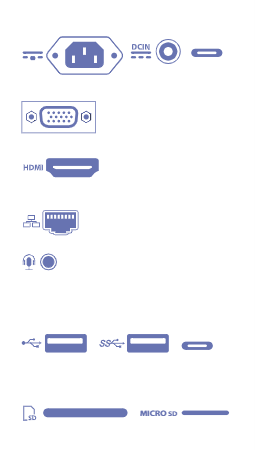
Les ports de connexion
Alimentation : sert à donner de l'énergie au PC ou recharger la batterie d'un PC ou smartphone. La forme du connecteur peut varier d'un appareil à l'autre et les alimentations ne sont pas forcément compatibles.
Port VGA : Il s'agit d'une ancienne génération de connecteur. Permet de connecter le PC à un écran, indispensable pour utiliser un PC fixe.
Port HDMI : il s'agit de la nouvelle génération de connecteur qui permet la transmission de l'image et du son. Utile pour connecter un PC à un écran, indispensable pour utiliser un PC fixe.
Port réseau : permet de connecter par câble le PC au réseau internet.
Son - prise Mini-jack : nécessaire pour brancher par câble des écouteurs, un casque ou des baffles.
Port USB : il en existe plusieurs. Ceux-ci offrent la possibilité de connecter au PC : une souris ou un clavier, une clé USB, un disque dur externe, une imprimante,...
Lecteur de carte SD : permet de connecter un support de stockage SD ou une carte SD comme pour un appareil photo. Pour un smartphone, on utilise plus souvent la carte micro SD.
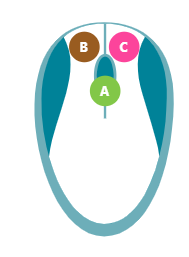
Les fonctions de la souris
La roulette au centre permet de faire défiler le contenu d'une fenêtre ou d'une page. C'est l'équivalent, pour les surfaces tactiles, de faire défiler le doigt sur l'écran comme sur votre smartphone.
Le bouton de gauche (clic gauche) est le plus utilisé. Il sert principalement à sélectionner l'élément pointé par le curseur. Vous faites un double clic quand vous appuyez 2 fois rapidement sur ce bouton. Ce geste permet d'ouvrir un document, une page,...
Le bouton de droite (clic droite) permet de faire apparaître un menu contextuel avec différentes options pour interagir avec l'élément pointé par le curseur.
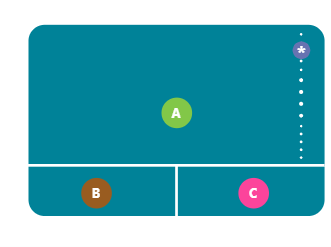
Les fonctions du pavé tactile
La roulette sur le pavé tactile peut prendre différentes formes. Elle peut se trouver sur le côté, si elle n'est pas visible, vous pouvez faire glisser 2 doigts, en même temps sur la zone A, vers le haut ou vers le bas.
La zone B et C ne sont pas toujours visibles sur le pavé. Elles sont parfois intégrées à la zone A mais le clic gauche et le clic droit sont toujours présents.

Les curseurs
Lorsque vous déplacez la souris sur la table ou faites glisser votre doigt sur le pavé tactile, un pointeur se déplace sur l'écran du PC.
Ce pointeur peut prendre différentes formes. Toutes ont une signification particulière.
- La flèche : joue un rôle de pointeur. Elle indique l'endroit où est la souris sur l'écran. C'est le symbole par défaut.
- La main : montre que vous pouvez cliquer sur un bouton, une icône ou un lien quand vous naviguez sur internet par exemple.
- Le cercle : vous indique que l'ordinateur est en train de réfléchir. Il est impossible de faire une action complémentaire. Vous devez patienter.
- Le curseur I : indique que vous pouvez cliquer pour saisir du texte, écrire ou sélectionner du texte à cet endroit.
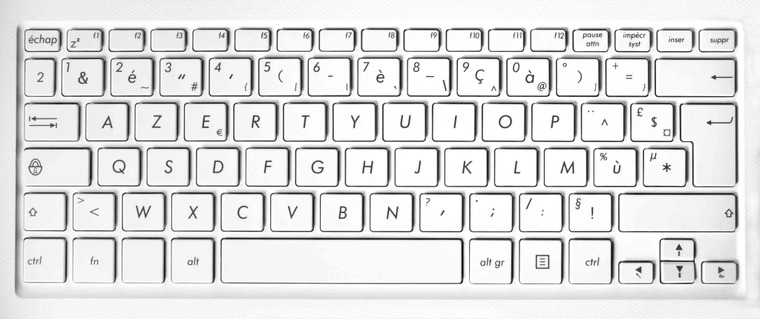
Le clavier et ses fonctionnalités
La touche Echap ou Esc ou Escape (en haut à gauche du clavier) permet de quitter un programme.
La touche Caps lock ou Shift lock (au milieu à gauche du clavier) permet de verrouiller ou déverrouiller le clavier en mode majuscule.
La touche Shift ou fn lock (en dessous de Caps lock) permet de taper une lettre en majuscule en la maintenant enfoncée.
Les touches Ctrl, alt, alt gr (en bas à gauche et droite du clavier) s'utilisent en combinaison avec d'autres touches.
La flèche vers la gauche ou Backspace (en haut à droite du clavier) permet d'effacer le caractère à gauche du curseur.
La douche DEL ou Delete (en haut à droite du clavier) permet d'effacer le caractère à droite du curseur.
La grande touche Enter, return, flèche crochetée vers la gauche (au milieu à droite du clavier) permet de retourner à la ligne suivante ou de valider une donnée.
La grande barre (au centre du clavier) permet de créer un espace dans le texte.